miércoles, 27 de abril de 2016
2015-16. What is a relay, a diode and a transistor
Here are some videos that should help you to understand what are those devices and how they work.

lunes, 11 de abril de 2016
2015-16. Teoría y ejercicios de electricidad
He preparado un cuadernillo con ejercicios de circuitos eléctricos. Podéis descargarlo desde aquí.
Está dividido en cinco secciones:
El cuadernillo está pensado para ser impreso y que resolváis en el espacio disponible los distintos problemas.
Está dividido en cinco secciones:
- Ley de Ohm
- Circuitos en serie
- Circuitos en paralelo
- Circuitos mixtos serie-paralelo y paralelo-serie
- Potencia eléctrica
El cuadernillo está pensado para ser impreso y que resolváis en el espacio disponible los distintos problemas.
miércoles, 9 de marzo de 2016
2015-16. Crocodile Clips exercises

Please, click on the link below to download the exercises from IES do Milladoiro.
http://www.edu.xunta.es/centros/iesmilladoiro/system/files/practicas-electricidad3%C2%BA_0.pdf
jueves, 14 de enero de 2016
2015-16. Vídeos sobre OpenSCAD
Español, por Juan González Gómez (Obi Juan)
Micro-Tutorial OpenScad I
Micro-Tutorial Openscad II
English, by Patrick Conner. No me acaba de convencer su estilo.
https://www.youtube.com/playlist?list=PLDhWPyde5E_Rz7LghBXmnhhY9F8X7k503
Diseño de un dado paso a paso, por Alfredo Sánchez Sánchez
Micro-Tutorial OpenScad I
Micro-Tutorial Openscad II
English, by Patrick Conner. No me acaba de convencer su estilo.
https://www.youtube.com/playlist?list=PLDhWPyde5E_Rz7LghBXmnhhY9F8X7k503
Diseño de un dado paso a paso, por Alfredo Sánchez Sánchez
jueves, 7 de enero de 2016
2015-16. OpenSCAD
Next, we are going to work with OpenSCAD.
You will need this free application in your computer. Please, download it and install it from their web: http://www.openscad.org/.
You can start with the examples written in the documentation: http://www.openscad.org/documentation.html, especially those in the first steps: https://en.wikibooks.org/wiki/OpenSCAD_User_Manual/First_Steps
You will need this free application in your computer. Please, download it and install it from their web: http://www.openscad.org/.
You can start with the examples written in the documentation: http://www.openscad.org/documentation.html, especially those in the first steps: https://en.wikibooks.org/wiki/OpenSCAD_User_Manual/First_Steps
Main page: http://www.openscad.org/
Documentation http://www.openscad.org/documentation.html
We are going to use only some functions, but it will be very useful the cheatsheet http://www.openscad.org/cheatsheet/index.html. You can print it or copy it.

miércoles, 25 de noviembre de 2015
Curso 2015-16. Modelado de piezas en 3D
Vamos a probar la aplicación on-line para modelado que hay en http://www.educacionplastica.net/model3d.htm.
Para entender cómo funciona la herramienta puede ayudar el vídeo que hay en http://plasticaenelafrica.blogspot.com.es/2011/05/visualizacion-y-modelado-de-piezas-en.html.


domingo, 11 de enero de 2015
Curso 2014-15. Crear presentaciones efectivas con Power Point (II)
Esta segunda entrada dedicada a las presentaciones se centra en el trabajo ante el público.
Presentarse
ante un público no es fácil. Uno siempre nota un cierto nerviosismo sin
importar cuántas veces lo haya hecho con antelación. La buena noticia
es que aprendemos a controlar estos nervios con la práctica. Así que, cuanto más hablemos en público, menos nos costará.
En
el caso de los adolescentes los nervios vienen principalmente del miedo
al ridículo. Solo pensar en estar delante de los compañeros hace que
nos empiecen a sudar las palmas de las manos, escalofríos recorren
nuestro cuerpo y no acabamos de tener claro qué nudo es más
desagradable, si el que se forma en nuestro estómago o el que atenaza
nuestra garganta y nos impide decir algo inteligible.
Seguro
que eres capaz de reconocer todos o algunos de estos síntomas. Vamos a
ver qué podemos hacer para mitigarlos y lograr que nuestras
presentaciones dejen con la boca abierta a nuestro público.
- Hay que preparar bien la información. Tenemos que convertirnos en expertos en el tema que vamos a exponer, por lo tanto hay que hacer un buen trabajo previo. En la entrada Curso 2014-15. Crear presentaciones efectivas con Power Point (I) se trata el tema de la preparación del soporte informático. Esta parte lleva bastante trabajo, pero no es ni la mitad de lo que hay que hacer para lograr transmitir toda esa información a nuestro público.
- Ensaya varias veces antes de estar realmente ante el público. No se trata de memorizar el texto, sino de saber qué concepto o idea debes contar en cada momento. Los ensayos te darán seguridad. Una buena técnica es contar tu presentación ante tu colección de peluches o muñecos. Es un público que no dejará de mirarte con atención, pero que tampoco se ríe, hace ruidos o preguntas. Una vez lo tengas dominado puedes probar a hacer otro ensayo delante de un reducido grupo de personas de confianza: amigos, padres, compañeros, etc. Anímales a que tomen notas y al final te cuenten tus puntos fuertes y tus fallos. Es preferible que no te interrumpan a lo largo del ensayo.
- Una presentación no es un monólogo. El público en general es reticente a hablar con la persona que está presentando. Prefieren estar comodamente sentados y dejar que el tiempo pase. A medida que avanzamos conviene hacer preguntas al público. No tanto para comprobar si están atentos, sino para poder aclarar conceptos antes de avanzar más.
- Cuida tu imagen. El día de la presentación debes vestir de forma discreta. No se trata de aparecer disfrazado, sino de evitar que la ropa o los complementos que llevamos sean el foco de atención. Si el público se fija más en nuestro peinado, pendientes o vestido que en lo que tenemos que contar, va a ser muy difícil que logremos nuestro objetivo.
- Cuida tu lenguaje corporal. Debemos mostrar confianza y seguridad en nosotros mismos por eso hay que estar y moverse de una forma determinada y evitar algunas poses:
- Lo que NO debe hacerse. Cruzar brazos y o piernas, denota inseguridad. Llevar las manos en los bolsillos. Cruzar las manos a la espalda. Encorvarse. Hablar mirando al suelo. Hablar bajo, no te oyen bien desde el fondo y das imagen de inseguridad. Dar la espalda al público. Ser arrogante, esto supone un desafío al público y seguro que lo tendrás en contra.
- Lo que SÍ debe hacerse. Mirar a los ojos al público. Hablar con pasión y convicción (esto se consigue si dominas bien el tema). Sonreír, incluso si te hacen una pregunta que no sabes responder. Ser sincero, si no sabes algo dí que no lo sabes y que tratarás de averiguarlo. Contar anécdotas, si son graciosas, mejor, pero no hay que forzar un chiste. Las anécdotas hacen más creíble tu experiencia, el público valora muy bien lo auténtico.
Justo antes de salir a dar la presentación
- Relájate. Haz algunos estiramientos, sobre todo de manos, brazos y cuello. Abre la boca, mueve la mandíbula y emite vocales largas, eso calentará tu garganta.
- Haz respiraciones profundas. Uno de los síntomas del nerviosismo es que nuestra respiración se agita. Hacemos respiraciones cortas y superficiales. Para ayudar a la relajación haz inspiraciones profundas usando una respiración abdominal. Trata de seguir esta técnica también cuando estés ante el público.
- Bebe agua. Solo unos sorbos. También podrás tener a mano una botella de agua durante la presentación.
- Piensa en positivo. Proyecta en tu mente una imagen de ti mismo triunfando ante el público.
- Ponte con los brazos en jarras o con los brazos en alto en la postura del ganador de una carrera. Esta conferencia de Amy Cuddy profundiza en el tema. Se pueden activar los subtítulos en castellano. Estar un par de minutos antes de empezar en estas posturas aumentará tu confianza en ti mismo.

A continuación os enlazo algunos vídeos para profundizar.
viernes, 9 de enero de 2015
Curso 2014-15. Crear presentaciones efectivas con Power Point (I)
Cuando se introduce en un buscador
el título de esta entrada (sin la parte referente al título), se pueden
encontrar miles de referencias, en particular documentos en diversos
formatos, incluyendo presentaciones, y vídeos en los que se nos dan todo
tipo de consejos y trucos.
Algunas
de estas referencias se centran más en el acto de presentar, en la
imagen que proyectamos ante el público, y como considero que esto es
igualmente importante, voy a separar la información en dos partes.
En
la primera parte se tratará estrictamente de cómo hacer una
presentación atractiva en Power Point, mientras que la segunda parte se
centrará en cómo estar ante el público.

Una presentación en Power Point es un medio de mostrar información, de modo que lo primero que hay que pensar es:
¿Qué es lo que vamos a presentar?
Dentro de este apartado hay que incluir:
Organiza la información
Crea
un buen documento escrito, como un trabajo, con toda la información. Te
servirá a la hora de estudiar el tema y preparar lo que vas a decir.
Además, es posible que el profesor te pida que entregues el trabajo
junto con el fichero de Power Point.
Lo
segundo a tener en cuenta es que estaremos ante un público, y de estas
personas dependerá el cuánto y el cómo desarrollemos las ideas o los
datos, así que:
¿A quién va dirigida la presentación?
ATENCIÓN.
Si vas a hacer una presentación ante tus compañeros de instituto ten en
cuenta que ellos son el objetivo principal, pero no pierdas de vista
que el profesor estará juzgando varios puntos: la información que
proporcionas, el aspecto de tu presentación, el uso que hagas de
efectos, colores, imágenes, etc., el soporte escrito, tu forma de estar
ante el público y cómo te desenvuelvas ante las dudas y preguntas que te
planteen.
La siguiente pregunta que debo responderme es:
¿Cuántas diapositivas incluyo?
Salvo que te hayan impuesto un límite en el número de diapositivas, puedes incluir todas las que necesites. Son gratis (excepto si vas a imprimirlas en papel). Debes tratar un único punto en cada diapositiva.
¿Cómo organizo mis diapositivas?
Cualquier presentación sigue unas reglas que voy a detallar a continuación:
Debe haber una portada.
La primera diapositiva tiene que contener el título y otros datos de
interés, como el nombre de los alumnos y el curso al que pertenecen.
A continuación hay que dar una visión general de lo que se va a tratar. Eso centra al público y le permite hacerse una idea global. Se puede optar por un índice escrito o gráfico. Una buena idea sería emplear un mapa mental.
Hipervínculos
Puedes
crear hipervínculos desde el índice hasta distintas diapositivas y
viceversa. Si te conviene, también puedes enlazar entre sí diapositivas
que no aparecen en el índice. Esto agiliza el volver a mirar información
que se había expuesto con anterioridad y regresar rapidamente al punto
de partida.
Una regla muy importante es limitar el texto que aparece en cada diapositiva. Incluyendo un eventual título de apartado, el número de líneas de texto en cada diapositiva no debería superar las cuatro. Esto también se aplica para el índice, por lo que si el índice se extiende a lo largo de varias diapositivas, piensa en algún modo de hacerlo más general y breve.
Incluye la información del trabajo escrito en el apartado de notas de las diapositivas adecuadas. Eso te ayudará a la hora de ensayar la exposición a saber qué decir en cada momento.
Aspectos estéticos
El fondo de las diapositivas puede ser fotografías, texturas, patrones o figuras creados para la presentación. Trata de escoger un tema y un esquema de colores relacionado que aporten equilibrio a lo que estás exponiendo. Los colores pueden modificar el ánimo de los espectadores, así que hay que ser cuidadoso al escogerlos. Puedes encontrar más información sobre los esquemas de colores, herramientas para trabajar con ellos y una aplicación online (centrada en elementos del hogar) pinchando en los enlaces. También pueden resultarte útil Adobe Kuler o Design Seeds.
En el caso de usar fotografías, escoge las que tengan la suficiente resolución
como para que se vean con nitidez, pero que no sean de tan alta
resolución que tarden mucho en cargar. Recurrir a herramientas como Compfight te puede ayudar a localizar las imágenes que necesitas.
Tipografías.
Tienes que tener en cuenta que si va a aparecer texto encima de tu
esquema de colores o de fotografías debe ser legible. Esto se consigue
con un tamaño adecuado y con un color de fuente que contraste bien con
el fondo. También puedes emplear tipografías que ayuden a leer con
comodidad la información. Visita Font Squirrel, MyFonts u otro lugar donde haya tipografías libres y gratuitas para descargar. Prueba con Pacífico, Lobster,
o alguna otra tipografía divertida. Ten en cuenta al descargarla si
dispone de los caracteres necesarios en español: la ñ y las vocales con
tildes.
No uses más de
tres tamaños distintos a lo largo de la presentación y haz un uso
cuidadoso de negrita, cursiva y subrayado, no debes abusar de ellos.
miércoles, 1 de octubre de 2014
Curso 2014-15. Manual básico de LibreCAD
Aquí tenéis un manual para iniciaros en el manejo de LibreCAD.
También podéis visitar este curso introductorio a LibreCAD.
También podéis visitar este curso introductorio a LibreCAD.
Curso 2014-15. Piezas recortables para vistas
En esta entrada del blog de EPV de 3º tenéis enlazada una carpeta con varios archivos para construir piezas en papel y practicar el dibujo de vistas. Seguid las instrucciones para que el trabajo quede de primera.
viernes, 26 de septiembre de 2014
Software recomendado
Tenéis una pestaña llamada también Software recomendado justo encima de las entradas de blog. Ahí aparecen los enlaces para descargar los programas que vamos a usar a lo largo del curso. Todos los programas recomendados los he probado y están instalados en los PC del aula. También debéis saber que son libres o de uso gratuito, por lo que no os debe preocupar la licencia que nos permite usarlos.
Programas gráficos
martes, 10 de junio de 2014
Curso 2013-14. Algoritmos desde cero
Buscando en Internet he encontrado esta presentación de Patricia Albornoz Labrin que introduce la simbología empleada en el trazado de diagramas de flujo, el concepto de algoritmo y cómo usarlo para resolver diversos problemas. Aquí os la dejo:
La web de publicación original es esta.
La presentación puede descargarse libremente desplegando el símbolo de engranaje que hay en la parte inferior, a la derecha del contador de diapositivas.
jueves, 29 de mayo de 2014
Curso 2013-14. Estructuras de control repetitivas. Bucles con PSeInt
Un bucle es una estructura que nos permite repetir varias veces las instrucciones que alberga en su interior. Su utilidad se entiende mejor con un ejemplo. Supongamos que tenemos que escribir una sucesión de números. Si se trata de una lista breve, podemos hacer el esfuerzo de usar una instrucción Escribir para cada uno de ellos, pero si la lista es muy larga hay que buscar otra solución.
Los bucles tienen una variable de control que nos permite decidir si se ejecutan las instrucciones que contiene o no. Su valor cambia a cada iteración (incremento o decremento), de modo que llega un instante en que dejan de ejecutarse las instrucciones de su interior y se salta a la siguiente instrucción del programa.
Hay tres tipos de bucle: Mientras, Repetir y Para.
El bucle Mientras ejecuta una serie de instrucciones mientras la condición de control del bucle sea verdadera. Si la condición no es verdadera al inicio del bucle, el programa salta a la instrucción posterior al final del bucle.
Proceso Prg_7
// Programa para escribir una lista de números usando un bucle Mientras
i<-0 // Incialización del valor de la variable i
//El bucle Mientras se ejecuta solo si la condición es verdadera al entrar en él
Mientras i<5 Hacer
Escribir i // Muestra el valor de i en pantalla
i<-i+1 // Se modifica el valor de i para que se pueda salir del bucle
Fin Mientras
FinProceso
Ejercicio. Piensa qué números compondrán la lista que aparecerá al ejecutar el programa y anótalo en tu cuaderno. ¿Qué ocurre al ejecutar el programa? ¿Coincide la lista que habías pensado con lo que te muestra el programa?
Ejercicio. Cambia el valor de i en la segunda línea a 10. ¿Qué ocurre al ejecutar el programa?
Ejercicio. Modifica el programa para que imprima correctamente los números de 1 a 5.
El bucle Repetir ejecuta una serie de instrucciones hasta que la
condición de control del bucle sea verdadera. Las instrucciones en el interior del bucle se ejecutan al menos una vez.
Proceso Prg_8
// Programa para escribir una lista de números usando un bucle Repetir Hasta
i<-0 // Incialización del valor de la variable i
// Este bucle se ejecuta al menos una vez, pues la condición se comprueba al final
Repetir
Escribir i // Muestra el valor de i en pantalla
i<-i+1 // Se modifica el valor de i para que se pueda salir del bucle
Hasta Que i=5
FinProceso
Ejercicio.
Modifica el programa para que imprima los números pares comprendidos entre 0 y 10. Ten cuidado con la condición de salida, recuerda que se puede comparar usando los operadores = (igual que), < (menor que), > (mayor que), <= (menor o igual que), >= (mayor o igual que) y <> (distinto).
Ejercicio. Modifica el programa para que muestre los múltiplos de 3 comprendidos entre 0 y 20.
El último tipo de bucle es el Para. Ejecuta una secuencia de instrucciones un número prefijado de veces. Este número viene dado por la variable de control del bucle. Hay que indicar el valor inicial, el valor final y el paso (el incremento de la variable).
Proceso Prg_9
// Programa para escribir una lista de números usando un bucle Para
// Este bucle se ejecuta un número determinado de veces
// La inicialización de la variable, el valor de salida y el paso
// se definen en la primera línea del bucle
Para i<-0 Hasta 10 Con Paso 1 Hacer
Escribir i // Muestra el valor de i en pantalla
// La variable de control se incrementa automáticamente
Fin Para
FinProceso
// Programa para escribir una lista de números usando un bucle Para
// Este bucle se ejecuta un número determinado de veces
// La inicialización de la variable, el valor de salida y el paso
// se definen en la primera línea del bucle
Para i<-0 Hasta 10 Con Paso 1 Hacer
Escribir i // Muestra el valor de i en pantalla
// La variable de control se incrementa automáticamente
Fin Para
FinProceso
Ejercicio. Modifica el programa para que muestre los números pares comprendidos entre 10 y 20. Pista: basta con cambiar el valor del paso.
Ejercicio. Modifica el programa para que muestre los múltiplos de 3 comprendidos entre 0 y 20.
Ejercicio. Modifica el programa para que haga una cuenta atrás desde 10 a 0.
Ejercicio. Piensa un modo de conseguir que los números no aparezcan de golpe en la pantalla, sino con un pequeño retardo entre cada uno. Pista: bucle anidado.
Ejercicio. Piensa un modo de conseguir que los números no aparezcan de golpe en la pantalla, sino con un pequeño retardo entre cada uno. Pista: bucle anidado.
Curso 2013-14. Estructuras de control condicionales con PSeInt
En ocasiones es necesario decidir cómo debe continuar un programa dependiendo del valor de alguna variable. Para controlar el camino a seguir se emplean dos estructuras principalmente: Si-Entonces y Según Hacer.
Para empezar vamos a tratar la estructura Si-Entonces.
Proceso Prg_4
// Programa que pide un número por teclado y nos dice si es positivo o negativo
Escribir "Programa que nos dice si un número tecleado es positivo o negativo"
Escribir "Por favor, introduzca un número"
Leer n
Si n<0 Entonces
Escribir "El número es negativo"
Sino
Escribir "El número es positivo"
Fin Si
FinProceso
Ejercicio. Analiza el comportamiento del programa. Para ello, pulsa sobre el botón Dibujar diagrama de flujo... que está en la barra de herramientas superior.

Copia en tu cuaderno el diagrama de flujo.
Ejercicio. Modifica el programa para que la expresión lógica empleada como control del bloque Si-Entonces sea n>0.
Ejercicio. Escribe un programa que pida al usuario que teclee su edad. Compárala con la tuya y escribe en pantalla si la edad anotada es mayor o menor.
En matemáticas se considera al cero como un número que no es positivo ni negativo. El programa anterior no es capaz de responder correctamente si tecleamos el valor 0. Una forma de resolver este problema es anidando dos instrucciones Si-Entonces.
Proceso Prg_5
// Programa que pide un número por teclado y nos dice si es positivo o negativo
Escribir "Programa que nos dice si un número tecleado es positivo, negativo o cero"
Escribir "Por favor, introduzca un número"
Leer n
Si n=0 Entonces
Escribir "El número es cero"
Sino
Si n>0 Entonces
Escribir "El número es positivo"
Sino
Escribir "El número es negativo"
Fin Si
Fin Si
FinProceso
Ejercicio. Copia en tu cuaderno el diagrama de flujo correspondiente a este programa. ¿Qué diferencias observas respecto al Programa 4?
La segunda estructura de control condicional que se puede usar con PSeInt es Según Hacer. Nos permite hacer elecciones múltiples. Veamos un ejemplo:
Proceso Prg_6
// Programa que pide la calificación por teclado y nos dice su equivalente en letra
Escribir "Programa que convierte una calificación numérica en letra"
Escribir "Por favor, introduzca la calificación"
Leer n
Segun n Hacer
0:
Escribir "Insuficiente"
1:
Escribir "Insuficiente"
2:
Escribir "Insuficiente"
3:
Escribir "Insuficiente"
4:
Escribir "Insuficiente"
5:
Escribir "Suficiente"
6:
Escribir "Bien"
7:
Escribir "Notable"
8:
Escribir "Notable"
De Otro Modo:
Escribir "Sobresaliente"
Fin Segun
FinProceso
La estructura Según Hacer inserta solo tres posibles opciones y la cuarta De Otro Modo, que es la que se escoge en caso de que ningún valor se ajuste a los que hemos anotado antes de cada signo ':'. En el ejemplo he insertado varias opciones más para conseguir todos los posibles valores.
Ejercicio. Comprueba que los mensajes se corresponden con los valores tecleados. Verifica que si pulsamos 9 o 10 nos aparece el mensaje "Sobresaliente". ¿Qué pasa si tecleo un número negativo o superior a 10?
Ejercicio. Corrige el programa para que solo muestre mensajes adecuados antes valores de calificación válidos. Si introducimos un valor que no esté comprendido entre 0 y 10 nos debe mostrar el mensaje "Calificación no válida".
Ejercicio. Escribe un programa que pida un número comprendido entre 1 y 7. Debe mostrar en pantalla el día de la semana asociado al número. Por ejemplo, si tecleo 1 debe escribir "Lunes".
Ejercicio. Aunque el esquema Según Hacer pone que espera recibir una variable numérica, también es posible teclear letras y otros caracteres. Escribe un programa que pida una letra y nos indique si es vocal o consonante. Debe mostrar en pantalla el mensaje adecuado. Por ejemplo, si tecleo "p" debe escribir "Consonante".
Ejercicio. Aunque el esquema Según Hacer pone que espera recibir una variable numérica, también es posible teclear letras y otros caracteres. Escribe un programa que pida una letra y nos indique si es vocal o consonante. Debe mostrar en pantalla el mensaje adecuado. Por ejemplo, si tecleo "p" debe escribir "Consonante".
miércoles, 28 de mayo de 2014
Curso 2013-14. Primeros programas con PSeInt
A continuación os copio el código de los programas que hemos estado escribiendo en clase. Instalad PSeInt en vuestro ordenador, probadlos y modificadlos para que se ajusten a los ejercicios propuestos.
RECORDATORIO. Los comentarios empiezan con los caracteres // y solo son información para las personas, no son empleadas por el programa.
Proceso Prg_0
// Programa para imprimir un mensaje en pantalla
Escribir "Hola, esto es un texto que se imprime en pantalla"
FinProceso
Ejercicio. Modifica el programa para que imprima un mensaje diferente en pantalla.
Ejercicio. Añade otras líneas Escribir con otros mensajes. ¿Qué pasa con los mensajes? ¿Se imprimen a continuación del anterior o en la siguiente línea?
Proceso Prg_1
// Programa que crea una variable numérica, le asigna un valor y lo imprime en pantalla
i<-1 // Aquí se asigna un valor a i
Escribir i
FinProceso
Ejercicio. Modifica el valor asignado a la variable i para que imprima un número negativo.
Ejercicio. ¿Qué pasa si le asignas a i una letra o un carácter alfanumérico como el signo de suma?
Ejercicio. Asigna a la variable i un carácter entre comillas, por ejemplo "a". ¿Qué sucede ahora?
Ejercicio. Modifica el programa para asignar un mensaje a la variable i e imprimirlo en pantalla.
Proceso Prg_2
// Programa para sumar dos números y mostrar el resultado en pantalla
a<-1
b<-2
Escribir "La variable a vale ",a," y la variable b vale ",b
Escribir "La suma de a+b es ",a+b
FinProceso
Ejercicio. Modifica el valor asignado a las variables a y b para que el resultado sea un número negativo.
A partir del siguiente programa ya le añadimos un poco de interactividad a nuestro trabajo, pidiendo que el usuario introduzca valores que luego usaremos para hacer cálculos.
Proceso Prg_3
// Programa que pide dos números por teclado y muestra la suma en pantalla
Escribir "Programa para sumar dos números"
Escribir "Por favor, introduzca los dos números"
Leer a,b
Escribir "La suma de los números que ha tecleado es ",a+b
FinProceso
Ejercicio. Escribe un programa para calcular el área de un cuadrado. Debe pedir que el usuario introduzca el valor del lado. Escribe los mensajes oportunos para que el usuario sepa qué se le pide en cada momento.
Ejercicio. Escribe un programa para calcular el área de un triángulo. Debe pedir que el usuario introduzca el valor de la base y de la altura. Escribe los mensajes oportunos para que el usuario sepa qué se le pide en cada momento.
jueves, 22 de mayo de 2014
Curso 2013-14. Introducción a la programación con PSeInt
 |
| Elementos básicos de un lenguaje de programación |
Estamos usando PSeInt para la introducción a la programación. Se trata de software libre que podéis descargar e instalar en vuestro ordenador para hacer las prácticas.
Aquí os dejo algunas capturas de pantalla para que os resulte más familiar el programa.
Aquí os dejo algunas capturas de pantalla para que os resulte más familiar el programa.
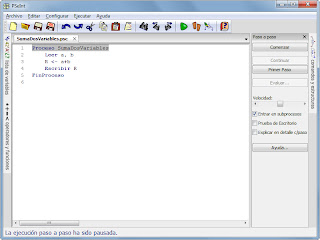 |
| Suma de dos números con PSeInt |
 |
| Las pestañas laterales de la ventana de PSeInt se pueden desplegar |
PSeInt nos permite introducir los programas en forma de pseudocódigo y es posible que nos genere el diagrama de flujo, otra forma de representar los pasos que debemos seguir para resolver un problema.
 |
| Diagrama de flujo generado por PSeInt a través de PSDraw v2 |
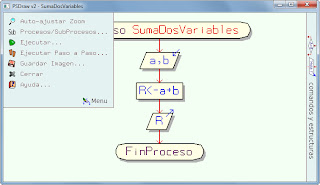 |
| PSDraw también tiene dos desplegables. El primero está arriba a la izquierda |
 |
| Y el segundo está en el margen derecho de la ventana |
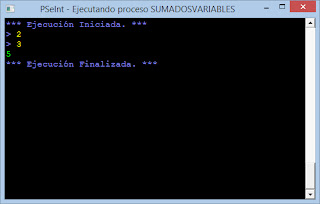 |
| PSeInt ejecutando el pseudocódigo para la suma de dos variables |
jueves, 8 de mayo de 2014
Curso 2013-14. Presentaciones del tercer trimestre
Los temas del próximo examen son tres, pinchando sobre ellas abriréis las presentaciones que han preparado vuestros compañeros:
- Partes de una fuente de alimentación Alejandro y Sandra 3ºB
- Control y robótica Jordy y Yasin 3ºB
- Tecnologías de la comunicación. Dani y Pablo 3ºB
- Tecnologías de la comunicación. Lidia y Karen 3ºA
La presentación de Lidia y Karen tiene insertados comentarios con información muy interesante en las distintas diapositivas. Conviene que la descarguéis a vuestro ordenador y los leáis.
martes, 25 de febrero de 2014
Curso 2013-14. Ejercicios de electricidad y electrónica con Crocodile Clips
Aquí os dejo el enlace al cuadernillo de prácticas con Crocodile Clips. Está en formato PDF, por lo que debéis tener instalado Adobe Acrobat Reader para verlo e imprimirlo.
También he encontrado en Internet una versión del programa igual a la que usamos en clase. Podéis descargarla aquí. La clave para decodificar es cocodrilo, en minúsculas. Está codificado usando el programa IZArc 4.1.6, os dejo una copia aquí, aunque desde su página web podéis descargar la última versión. Una vez introduzcáis la clave, aparecerá en la carpeta de descarga un nuevo archivo comprimido sin clave. Haced doble clic sobre él para extraer la carpeta con el programa y los ejemplos.
La carpeta del simulador de circuitos no necesita instalación. Ejecutad CROCCLIP. Si aparece algún mensaje de error, ignoradlo y haced clic sobre el botón Symbols para dibujar los circuitos.
También he encontrado en Internet una versión del programa igual a la que usamos en clase. Podéis descargarla aquí. La clave para decodificar es cocodrilo, en minúsculas. Está codificado usando el programa IZArc 4.1.6, os dejo una copia aquí, aunque desde su página web podéis descargar la última versión. Una vez introduzcáis la clave, aparecerá en la carpeta de descarga un nuevo archivo comprimido sin clave. Haced doble clic sobre él para extraer la carpeta con el programa y los ejemplos.
La carpeta del simulador de circuitos no necesita instalación. Ejecutad CROCCLIP. Si aparece algún mensaje de error, ignoradlo y haced clic sobre el botón Symbols para dibujar los circuitos.
La página del original de las prácticas es esta: http://auladetecnologias.blogspot.com.es, que también tiene incrustado el documento en forma de presentación de SlideShare:
jueves, 6 de febrero de 2014
Curso 2013-14. Ejercicios de electricidad
He preparado un cuadernillo con ejercicios de circuitos eléctricos. Podéis descargarlo desde aquí.
Está dividido en cinco secciones:
El cuadernillo está pensado para ser impreso y que resolváis en el espacio disponible los distintos problemas.
Una vez completado deberéis entregármelo. La fecha tope es el viernes 21 de febrero.
Recordad graparlo y rellenar vuestros datos al pie de la primera página.
Está dividido en cinco secciones:
- Ley de Ohm
- Circuitos en serie
- Circuitos en paralelo
- Circuitos mixtos serie-paralelo y paralelo-serie
- Potencia eléctrica
El cuadernillo está pensado para ser impreso y que resolváis en el espacio disponible los distintos problemas.
Una vez completado deberéis entregármelo. La fecha tope es el viernes 21 de febrero.
Recordad graparlo y rellenar vuestros datos al pie de la primera página.
sábado, 18 de enero de 2014
Normas básicas de acotación
En la siguiente presentación podéis encontrar las normas básicas de acotación:
Suscribirse a:
Entradas (Atom)